Il mondo digitale è in continua trasformazione, rimani aggiornato con la nostra newsletter:







Questa guida illustra i passaggi necessari per configurare l’autenticazione a più fattori (MFA) sul proprio account Microsoft 365 tramite l’app Microsoft Authenticator.
L’attivazione dell’MFA consente di aumentare il livello di sicurezza dell’account, aggiungendo una verifica tramite smartphone oltre alla normale password di accesso.
Accedere al proprio account Microsoft 365 dal sito: https://www.office.com
Se il sistema richiede automaticamente la configurazione di un metodo di autenticazione aggiuntivo, selezionare Avanti e proseguire direttamente al passaggio 5 relativo alla configurazione di Microsoft Authenticator.
In alternativa, dopo l’accesso, cliccare sul proprio nome in basso a sinistra e selezionare Visualizza account.
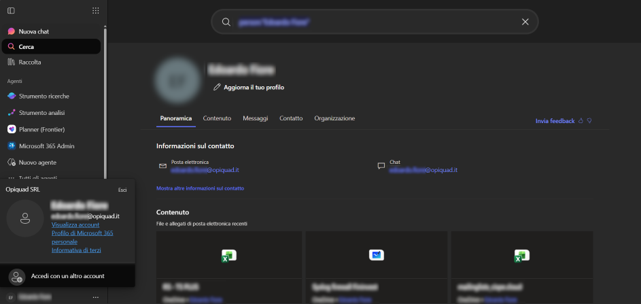
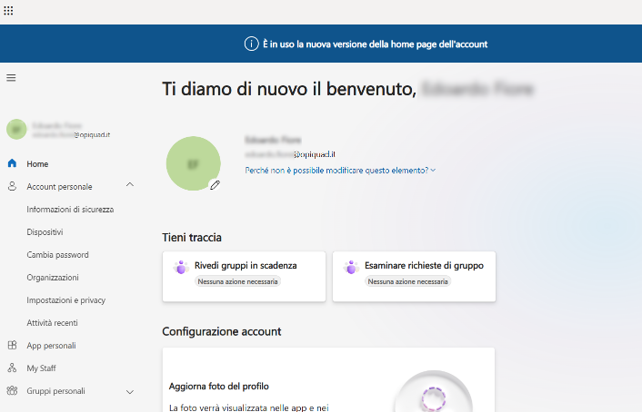
Nel menu laterale sinistro della pagina account, selezionare la voce Informazioni di sicurezza.
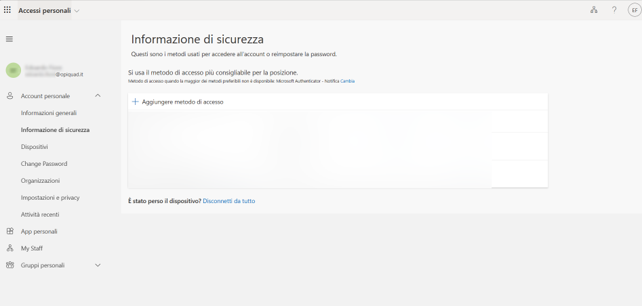
Questa sezione permette di gestire i metodi di accesso e verifica associati al proprio account Microsoft 365.
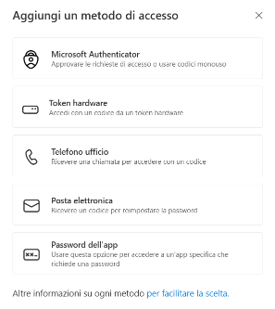
All’interno della pagina Informazioni di sicurezza, cliccare su Aggiungi metodo di accesso.
Si aprirà una finestra con l’elenco dei metodi disponibili.
Tra le opzioni disponibili, selezionare Microsoft Authenticator come metodo di autenticazione.
Microsoft Authenticator è l’app che consente di approvare in modo sicuro le richieste di accesso tramite smartphone.
A questo punto verrà richiesto di installare l’app Microsoft Authenticator sul proprio smartphone.
L’app è disponibile gratuitamente per dispositivi Android, tramite Google Play, e iOS, tramite App Store.
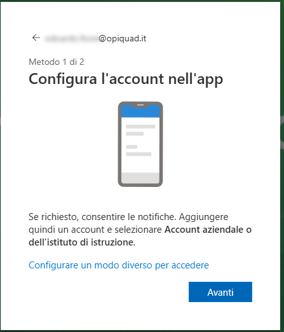
Dopo aver installato l’app sul dispositivo, tornare alla schermata di configurazione sul computer e cliccare su Avanti.
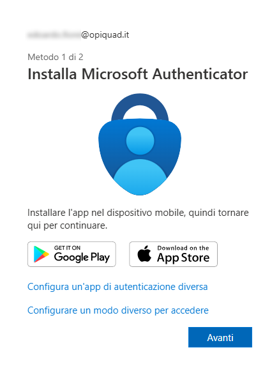
Nella schermata successiva, cliccare nuovamente su Avanti.
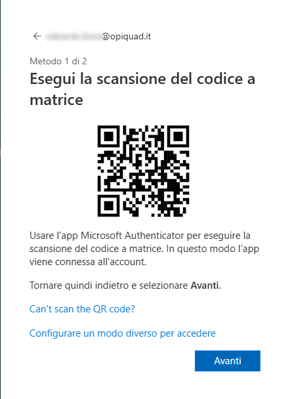
Il sistema mostrerà un QR code da utilizzare per collegare l’account Microsoft 365 all’app Microsoft Authenticator.
Attenzione: non cliccare ancora su Avanti nella schermata del QR code.
Prima è necessario aprire l’app Microsoft Authenticator sullo smartphone e completare la scansione del codice.
Aprire l’app Microsoft Authenticator appena installata.
Nella schermata principale dell’app, premere l’icona circolare in basso a destra per aggiungere un nuovo account.
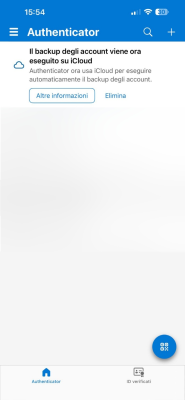
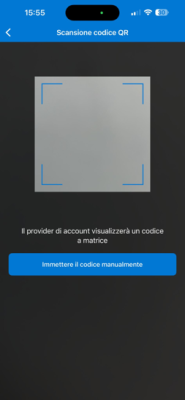
Dopo aver selezionato l’opzione per aggiungere un account, si aprirà la fotocamera dello smartphone.
Inquadrare il QR code visualizzato sul computer.
Una volta riconosciuto il codice, l’account verrà aggiunto automaticamente all’app Microsoft Authenticator.
Dopo la scansione del QR code, il nuovo account MFA verrà visualizzato all’interno dell’app Microsoft Authenticator.
Verificare che l’account aziendale sia presente nell’elenco degli account configurati.
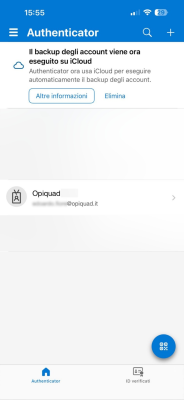
Tornare alla schermata del QR code sul computer e cliccare su Avanti.
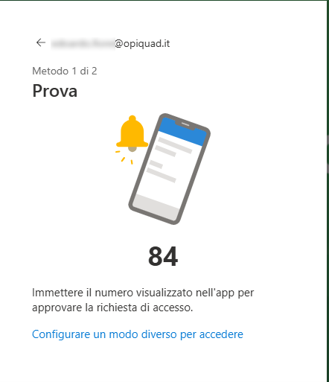
Microsoft avvierà una prova di verifica per confermare che l’app Authenticator sia stata configurata correttamente.
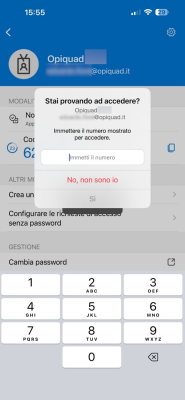
Sul computer verrà mostrato un numero e, contemporaneamente, verrà inviata una notifica allo smartphone.
Aprire la notifica ricevuta sull’app Microsoft Authenticator.
Inserire nell’app il numero visualizzato sul computer e confermare selezionando Sì.
Questa operazione consente di verificare che l’account sia correttamente collegato allo smartphone.
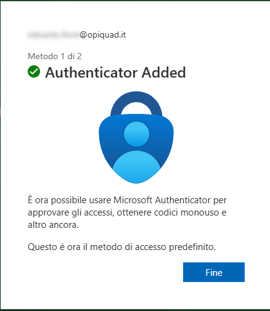
Una volta completata la verifica, il sistema confermerà l’avvenuta configurazione di Microsoft Authenticator.
Cliccare su Fine per terminare la procedura.
L’attivazione dell’MFA sull’account Microsoft 365 è ora completata.
Da questo momento, l’app Microsoft Authenticator potrà essere utilizzata per approvare le richieste di accesso al proprio account Microsoft 365.
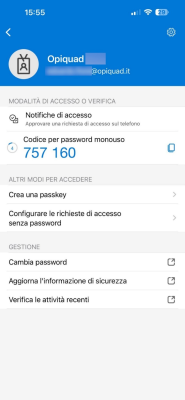
In alcuni casi, se la conferma tramite notifica non dovesse funzionare, Microsoft potrebbe richiedere l’inserimento di un codice temporaneo a 6 cifre generato dall’app.
Il codice cambia automaticamente ogni 60 secondi e può essere utilizzato come metodo alternativo di verifica.






Via Bergamo, 60 – Merate 23807 LC
Codice Fiscale / Partita Iva 05866450967
Contatti | Assistenza
© 2020-2026 Opiquad – Tutti i diritti riservati – Società soggetta a direzione e coordinamento di Opiquad Holding srl
Se sei un NOSTRO CLIENTE, per ricevere l’assistenza necessaria, vai alla pagina AREA CLIENTI
Se non sei ancora nostro cliente, compila la form ricevere un preventivo o semplicemente richiedere maggiori informazioni.
Sede Operativa
Via Bergamo, 60 – Merate 23807 (LC)
Sede Legale
Via Pietro Paleocapa, 6 – Milano 20121 (MI)
039 93 99 920
info@opiquad.it
amministrazione@opiquad.it
opiquad@pec.opiquad.it
Codice Fiscale: 05866450967
Partita Iva: IT05866450967
REA: MI – 1946731
Capitale Sociale: € 90.000 i.v.
Codice SDI: M5UXCR1
Società soggetta a direzione e coordinamento di OPIQUAD HOLDING SRL